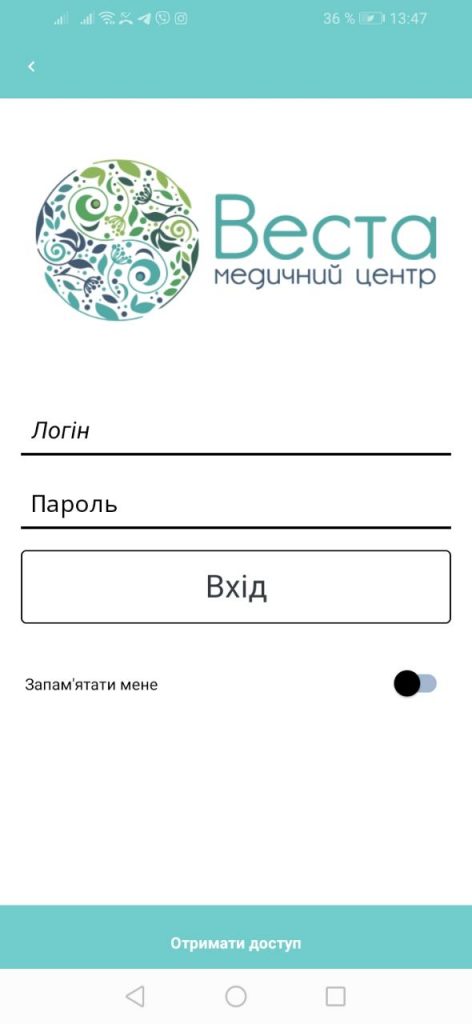
- Вы можете видеть свою карту пациента с вашего мобильного;
- Результаты ваших анализов и рекомендации врача всегда под рукой;
- Просмотр графика назначений лечащего врача;
- Возможность записаться онлайн к специалисту.
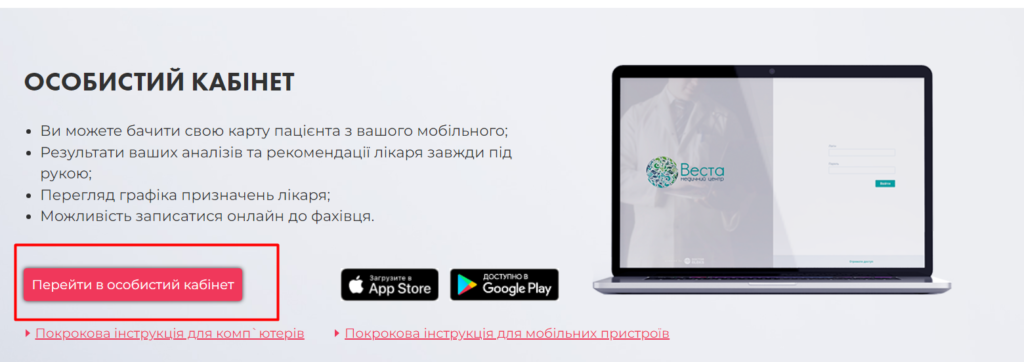
Шаг 1. Перейти в приложение
Перейдите на своем ПК в приложение Vesta Медичний Центр нажав на кнопку «Перейти в личный кабинет» или по ссылке
Шаг 2. Главная страница приложения
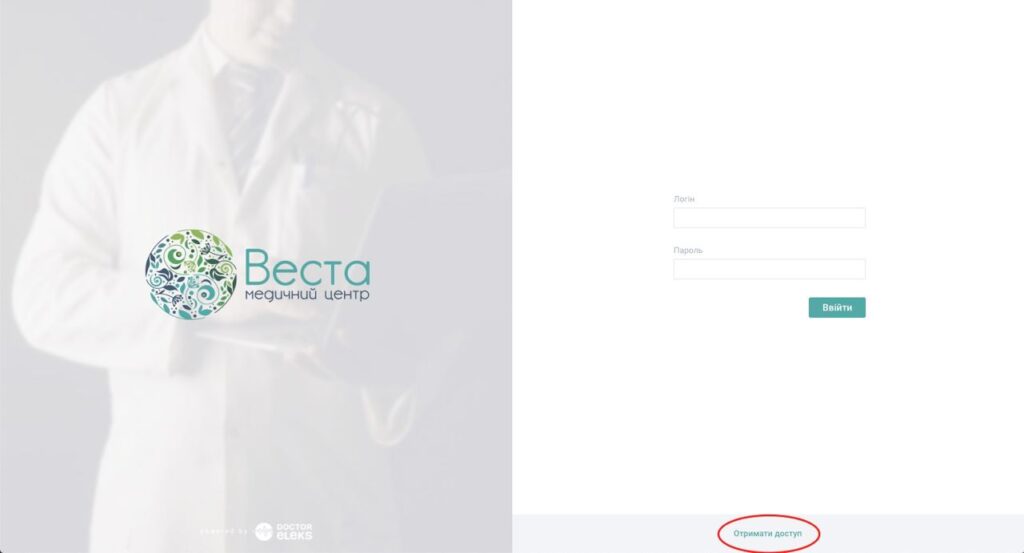
После того как Вы открыли приложение на своем ПК, Вам необходимо получить доступ нажав на кнопку «Отримати доступ» которая находится в правом нижнем углу страницы.
Шаг 3. Способ получения доступа
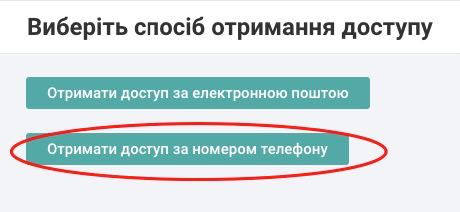
Необходимо Выбрать способ получения доступа к приложению.
На этом этапе предлагается два варианта:
- Получить доступ по электронной почте
- Получить доступ по номеру телефона
Необходимо выбрать удобный для Вас способ получения пароля (он зависит от тех данных которые Вы вносили в анкете)
Шаг 3.1. Способ получения доступа по электронной почте
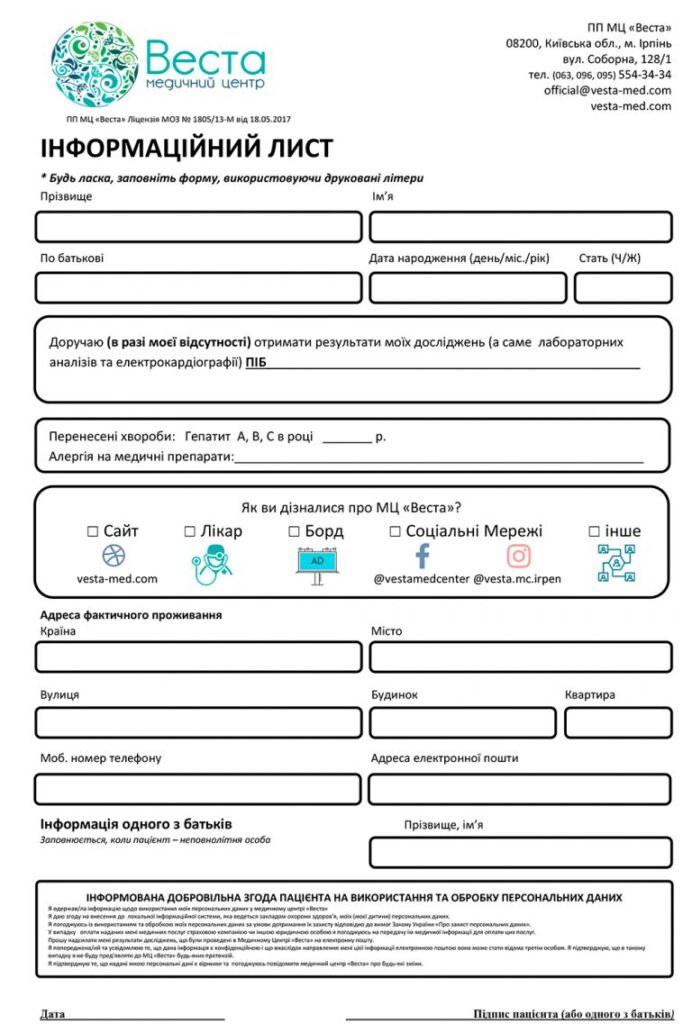
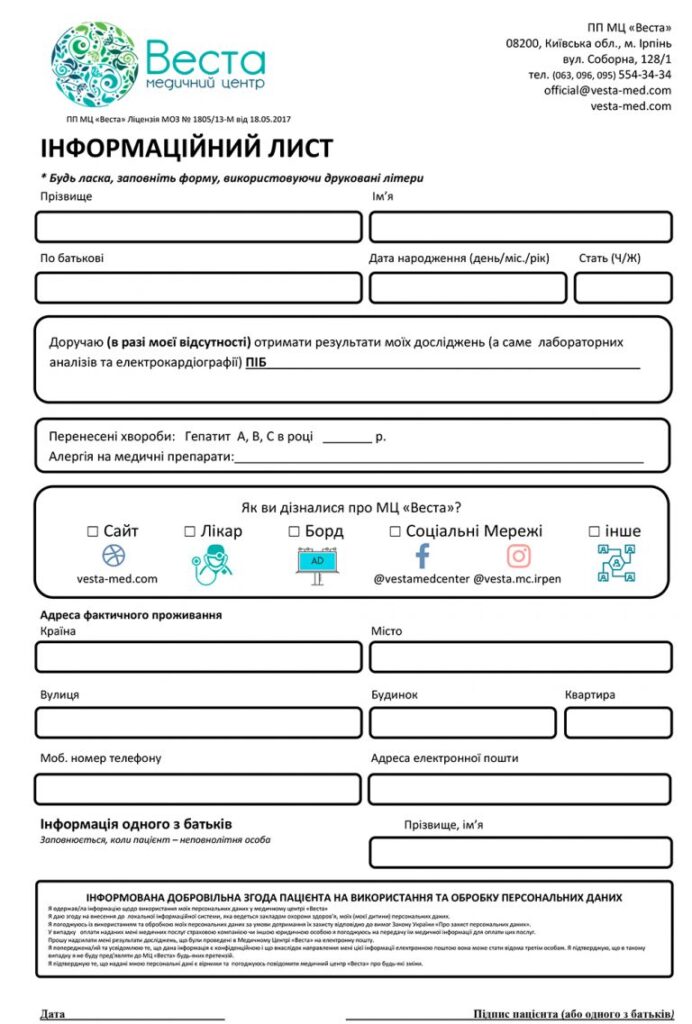
ВАЖНО! Данные необходимо вводить на том языке (русский или украинский) точь в точь те, которые Вы заполняли в «Информационном листе» при первом обращении в медицинский центр.
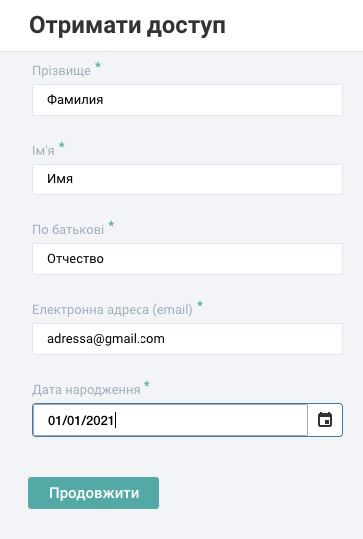
Необходимо заполнить все поля в соответствии с их названиями (вносить в точности как Вы заполняли в анкете выше):
- В первое поле вводим свою фамилию
- Во второе поле вводим свое имя
- В третье поле вводим свое отчество
- В четвертое поле вводим свою электронную почту
- В пятое поле выбираем и вводим свою дату рождения
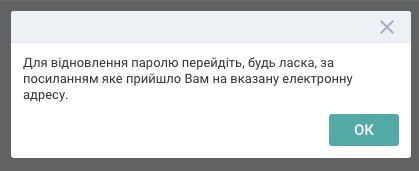
После успешного ввода данных должно выскочить окошко с уведомлением «Для відновлення паролю перейдіть, будь ласка, за посиланням яке прийшло Вам на вказану електронну адресу»
Далее на Ваш адрес электронной почты должно прийти письмо в котором будет указана ссылка для перехода
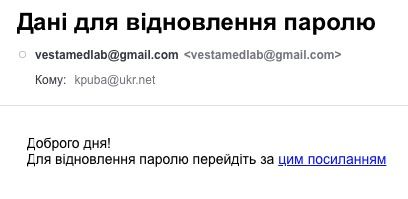
Нажав на ссылку «цим посиланням» Вы будете переадресованы на страницу, где Вам будет автоматически присвоен Логин и необходимо задать свой пароль для входа (Пароль должен содержать не менее 8 символов, одну большую букву (A-Z), одну маленькую букву (a-z) и одну цифру (0-9).
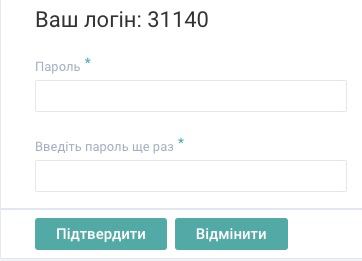
После того как Вы ввели все данные, у Вас должно выскочить окошко как на фото ниже
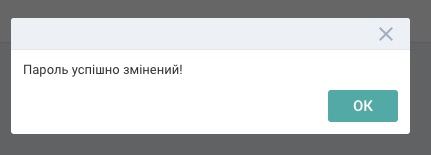
Если не произошел автоматический переход на страницу входа, то Вам необходимо нажать на стрелочку влево, которая находится в левой части экрана и выглядит вот так:

Шаг 3.2. Способ получения доступа по номеру телефона
ВАЖНО! Данные необходимо вводить на том языке (русский или украинский) точь в точь те, которые Вы заполняли в «Информационном листе» при первом обращении в медицинский центр.
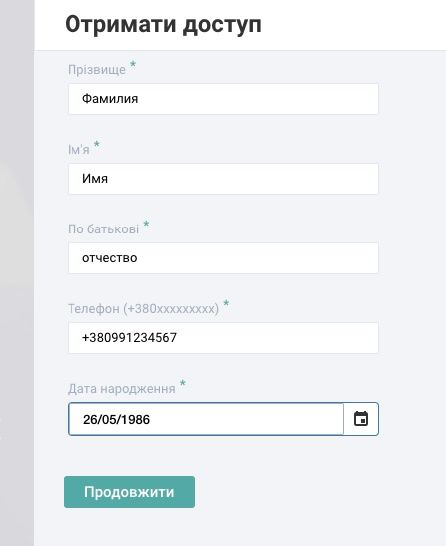
Необходимо заполнить все поля в соответствии с их названиями (вносить в точности как Вы заполняли в анкете выше):
- В первое поле вводим свою фамилию
- Во второе поле вводим свое имя
- В третье поле вводим свое отчество
- В четвертое поле вводим свой номер телефона
- В пятое поле выбираем и вводим свою дату рождения
После успешного ввода данных должно выскочить окошко с уведомлением «Для відновлення паролю перейдіть, будь ласка, за посиланням яке прийшло Вам на вказаний номер телефону» и должно прийти СМС на Ваш номер телефона с 4-х значным кодом и перейти на следующий шаг, где Вам будет присвоен Логин, где необходимо ввести код из СМС и задать свой пароль для входа (Пароль должен содержать не менее 8 символов, одну большую букву (A-Z), одну маленькую букву (a-z) и одну цифру (0-9).
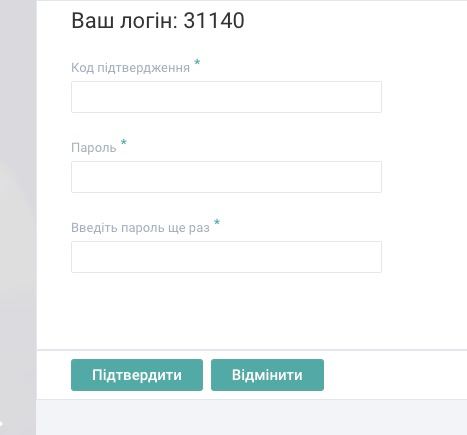
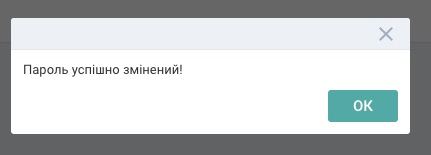
После того как Вы ввели все данные, у Вас должно выскочить окошко как на фото ниже
Если не произошел автоматический переход на страницу входа, то Вам необходимо нажать на стрелочку влево, которая находится в левой части экрана и выглядит вот так:

Шаг 4. Вход в приложение
Необходимо ввести Ваш логин (который Вам был присвоен ранее) и пароль (который Вы задали ранее)
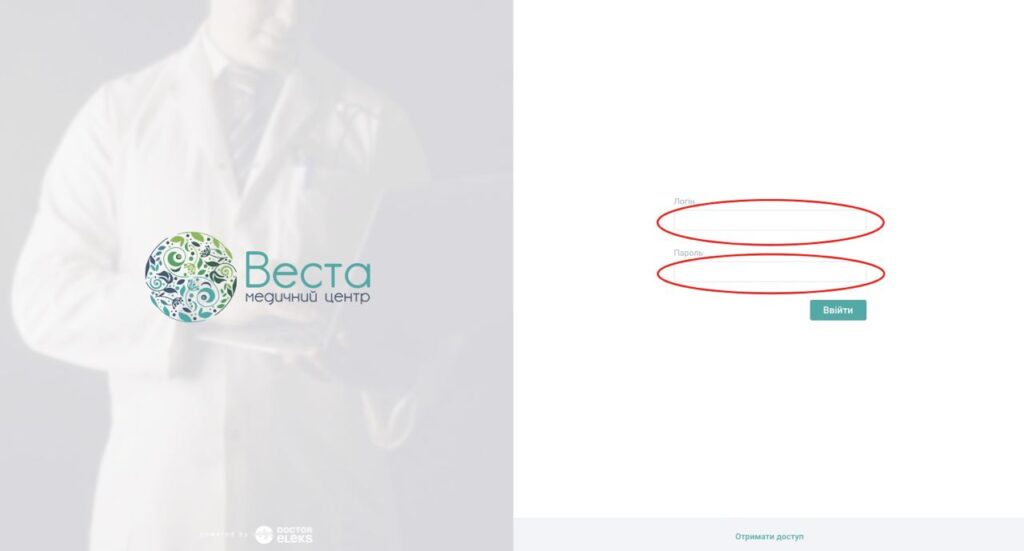
Пошаговая инструкция для регистрации в мобильной версии приложения
Шаг 1. Установка мобильного приложения
Установка приложения на iPhone производится из магазина приложений App Store так же, как и других приложений этого магазина.
Установка приложения на смартфоны с операционной системой Android производится из магазина приложений Google Play так же, как и других приложений этого магазина.
Приложение Vesta Медичний Центр – бесплатное.
Найти приложение в магазинах можно, введя в поисковую строку магазина название приложения Vesta Медичний Центр.
Для установки приложения Vesta Медичний Центр также можно воспользоваться прямыми ссылками в магазины приложений:


Шаг 2. Главная страница мобильного приложения
После того как Вы скачали, установили и открыли приложение, Вам необходимо получить доступ нажав на кнопку «Отримати доступ» которая находится внизу экрана.
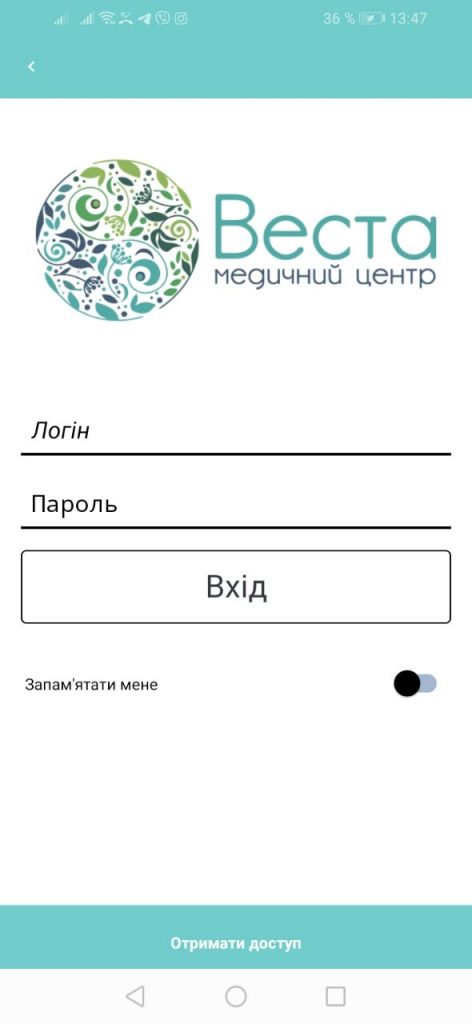
Шаг 3. Способ получения доступа
Необходимо Выбрать способ получения доступа к приложению.
На этом этапе предлагается два варианта:
- Получить доступ по электронной почте
- Получить доступ по номеру телефона
Необходимо выбрать удобный для Вас способ получения пароля (он зависит от тех данных которые Вы вносили в анкете)
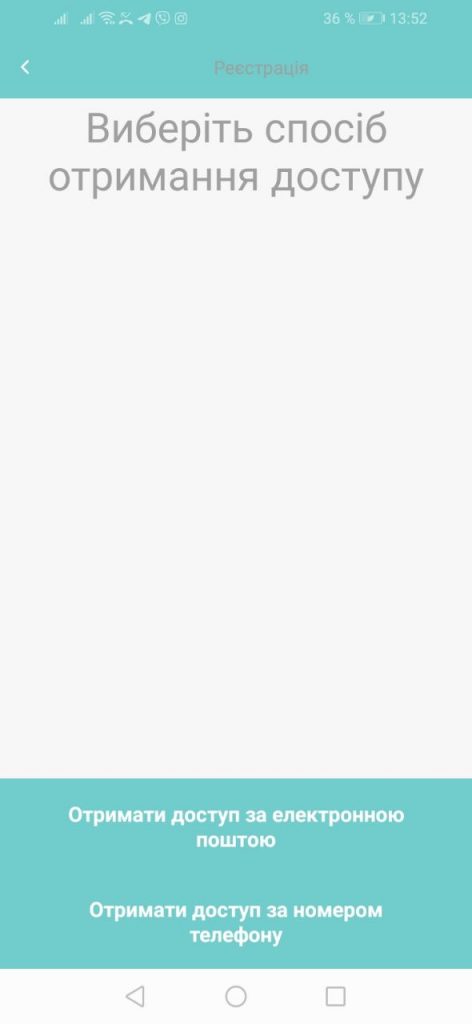
Шаг 3.1. Способ получения доступа по электронной почте
ВАЖНО! Данные необходимо вводить на том языке (русский или украинский) точь в точь те, которые Вы заполняли в «Информационном листе» при первом обращении в медицинский центр.
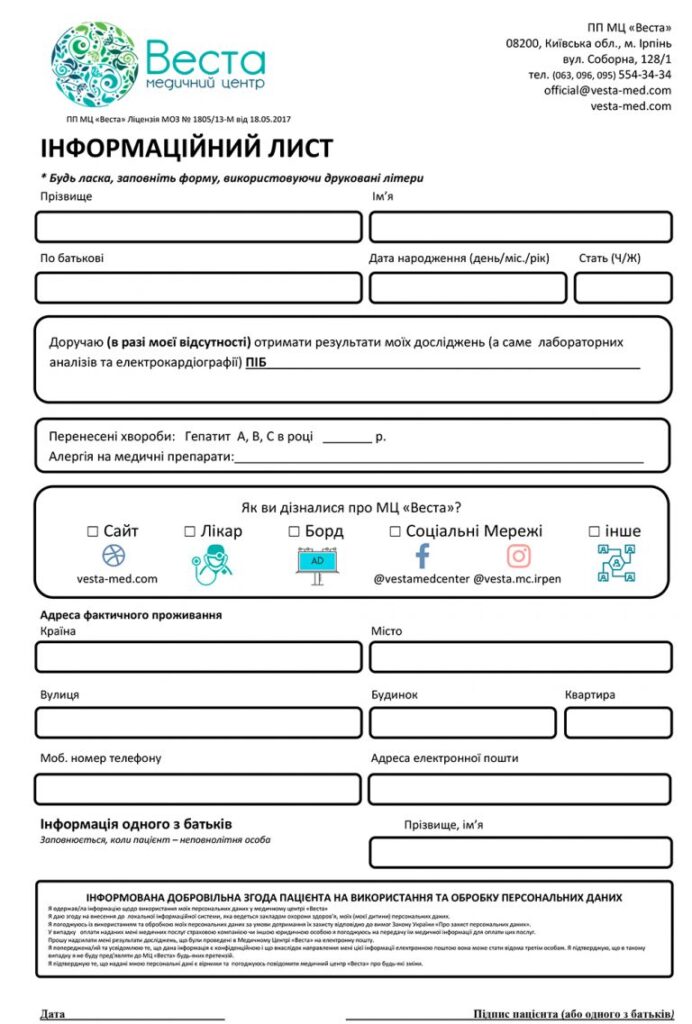
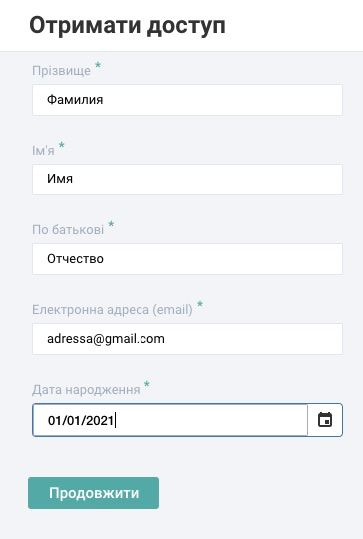
Необходимо заполнить все поля в соответствии с их названиями (вносить в точности как Вы заполняли в анкете выше):
- В первое поле вводим свою фамилию
- Во второе поле вводим свое имя
- В третье поле вводим свое отчество
- В четвертое поле вводим свою электронную почту
- В пятое поле выбираем и вводим свою дату рождения
После успешного ввода данных должно выскочить окошко с уведомлением, что Вам отправлено письмо с кодом
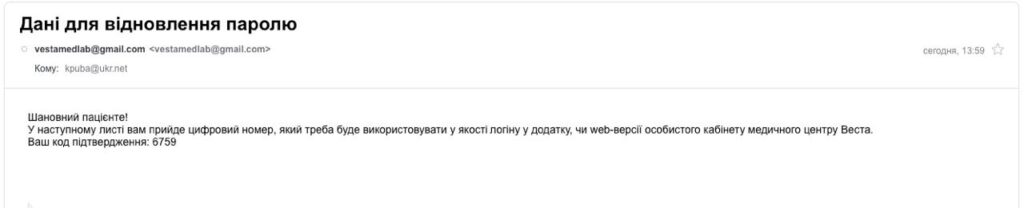
Далее Вам необходимо будет ввести код который пришел Вам в письме. Необходимо задать свой пароль для входа (Пароль должен содержать не менее 8 символов, одну большую букву (A-Z), одну маленькую букву (a-z) и одну цифру (0-9).
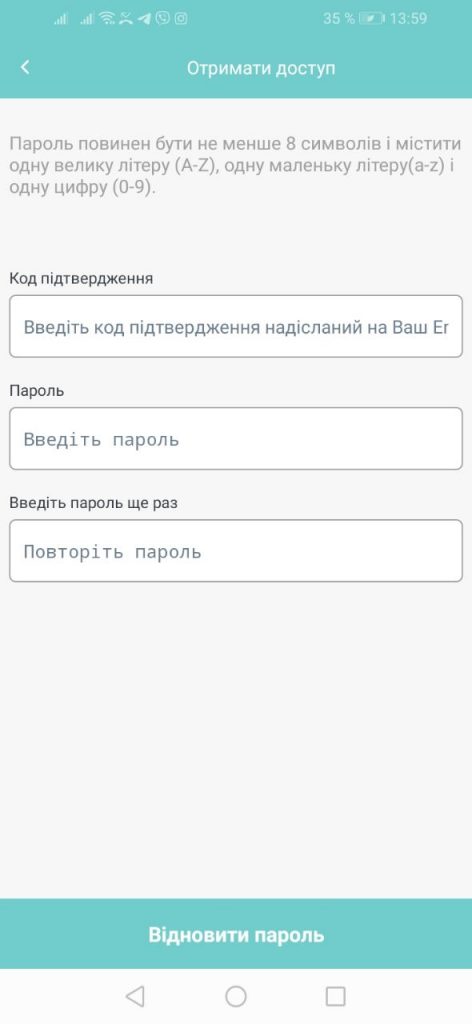
После того как Вы ввели все данные, у Вас должно выскочить окошко как на фото ниже и Вам на почту должно прийти письмо с Вашим Логином
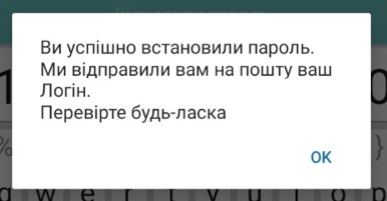
Нажав на кнопку «ОК» должен произойти автоматический переход на страницу входа, если перехода не произошло, то Вам необходимо нажать на стрелочку влево, которая находится в левой части экрана и выглядит вот так:

Шаг 3.2. Способ получения доступа по мобильному телефону
ВАЖНО! Данные необходимо вводить на том языке (русский или украинский) точь в точь те, которые Вы заполняли в «Информационном листе» при первом обращении в медицинский центр.
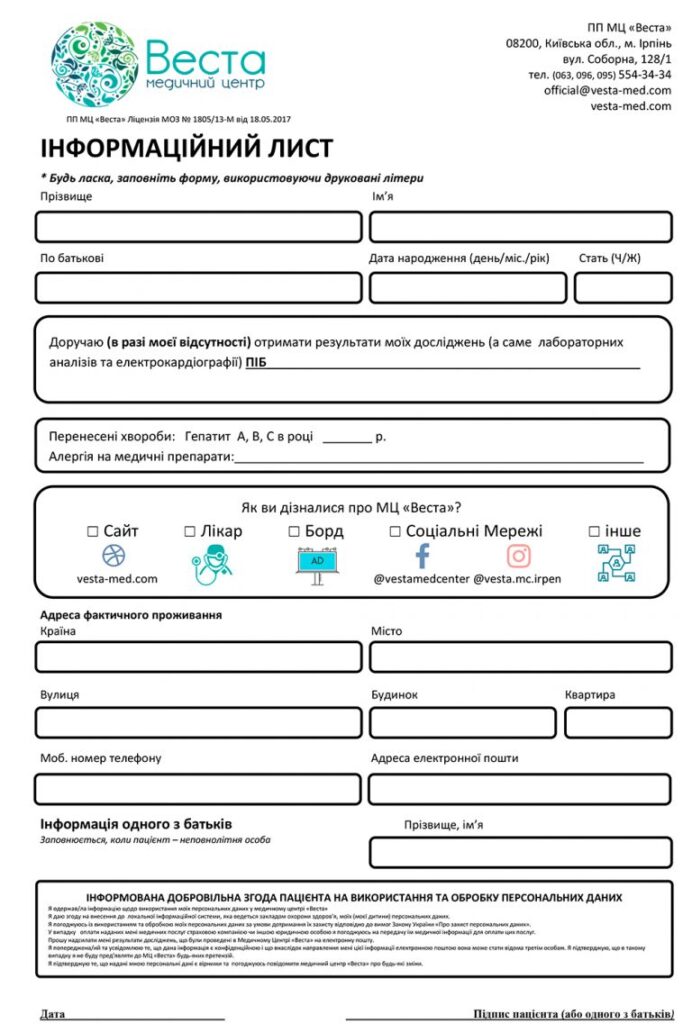
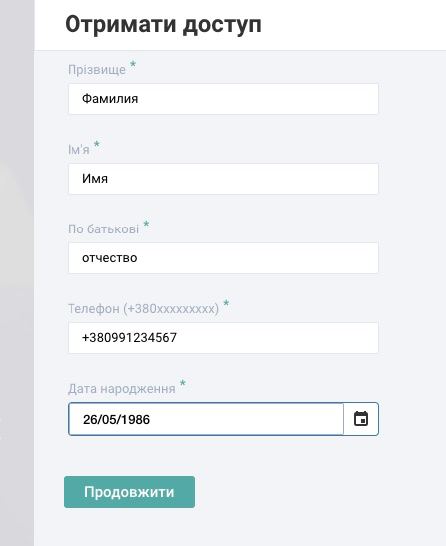
Необходимо заполнить все поля в соответствии с их названиями (вносить в точности как Вы заполняли в анкете выше):
- В первое поле вводим свою фамилию
- Во второе поле вводим свое имя
- В третье поле вводим свое отчество
- В четвертое поле вводим свой мобильный телефон
- В пятое поле выбираем и вводим свою дату рождения
После успешного ввода данных должно выскочить окошко с уведомлением «Для відновлення паролю перейдіть, будь ласка, за посиланням яке прийшло Вам на вказаний номер телефону» и должно прийти СМС на Ваш номер телефона с 4-х значным кодом и перейти на следующий шаг, где Вам будет присвоен Логин (логин будет отправлен в виде письма на Вашу электронную почту), где необходимо ввести код из СМС и задать свой пароль для входа (Пароль должен содержать не менее 8 символов, одну большую букву (A-Z), одну маленькую букву (a-z) и одну цифру (0-9).
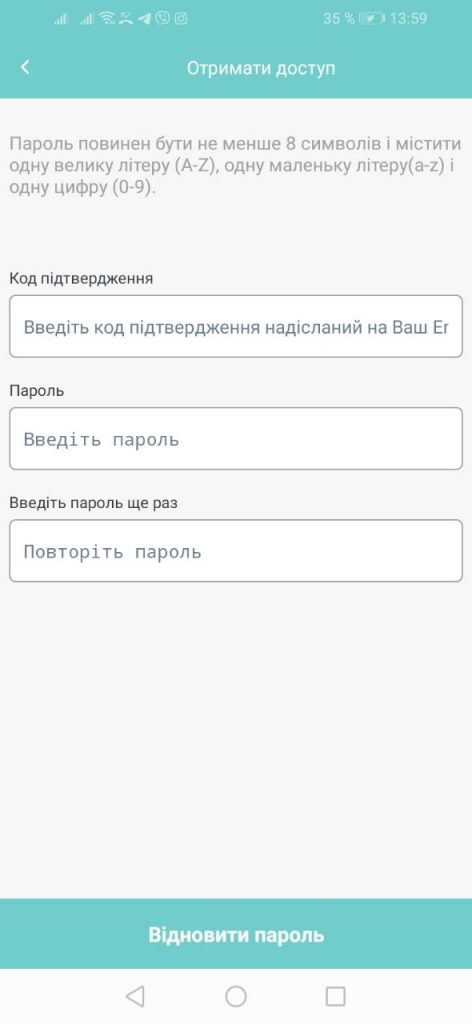
После того как Вы ввели все данные (Вам на почту должно прийти письмо в вашим логином) должен произойти автоматический переход на страницу входа в мобильное приложение.
Если не произошел автоматический переход на страницу входа, то Вам необходимо нажать на стрелочку влево, которая находится в левой части экрана и выглядит вот так:

Шаг 4. Вход в приложение
Необходимо ввести Ваш логин (который Вам был присвоен ранее) и пароль (который Вы задали ранее)